从 Console 到 Session:常见 UX 交互模型的空间架构与流式处理决策指南
系统梳理 8 种常见的 UX 交互模型(Console、Session、Mini HUD、Inspector、Wizard、Inbox、Tray、Popover)的空间布局与认知负荷。结合架构示意图与选型决策矩阵,深度解析在 Sequential Paste 与批量流式处理场景中,如何挑选最契合的交互原型。
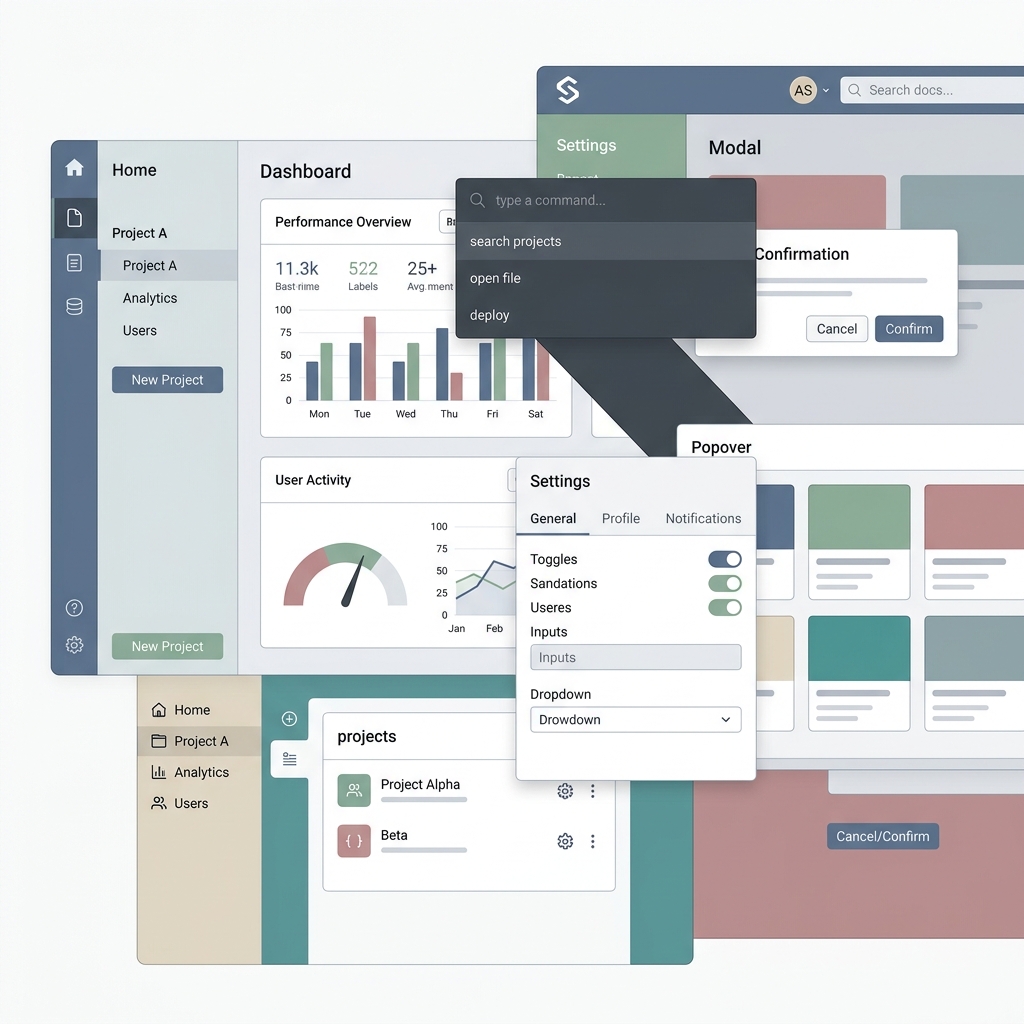
TL;DR: 产品的交互模型(Interaction Model)决定了用户操作的心智模型与认知负荷。在面对批量录入或序列化处理(如 Sequential Paste、Review Flow、Triage)时,Session / Flow Workspace 凭借“沉浸进入、连续执行、明确退出”的闭环机制,能提供最流畅的流式处理体验;如果需要处理存量列表并强调“清零(Zero-Inbox)”,则 Inbox / Queue List 更为契合;而对于希望保持轻量、不打断现有页面布局的增强型工具,Popover / Quick Panel 与 Tray / Shelf 是非侵入式设计的首选。
在设计专业工具(Developer Tools)、生产力软件或后台管理系统时,工程师和设计师经常遇到一个棘手的架构决策:如何为特定的业务流程选择最合适的 UX 交互模型?
不同的交互模型在空间布局(Spatial Layout)、认知密度(Information Density)、状态持久性(State Persistence)以及打断程度(Interruption Level)上存在截然不同的权衡(Tradeoffs)。如果你正在使用如 ADG 界面设计指南 中定义的现代组件系统,或是基于 AI Agent 架构中的方差隔离设计 规划人机交互界面,理解交互模型底层的状态机与边界同样至关重要。如果我们把一个简短的序列化任务(例如连续粘贴 Sequential Paste、多项审查 Review Flow 或工单分拣 Triage)硬套进一个沉重的 Console 控制台,或者强行改写成一个机械的 Wizard 向导,用户就会感到严重的认知摩擦与结构冗余。
本文将系统剖析常见的大类 UX 交互模型,为每种模式提供一套标准的空间架构示意图(Visual Layout),并重点解析它们在 Sequential Processing(序列化流式处理)场景下的适用性与关键反模式。
8 大核心 UX 交互模型全景解析
1. Console / Control Center(控制台 / 控制中心)
Console / Control Center 是偏向全局状态、系统控制与实时监控的重型交互模型。它的首要设计目标是可观察性(Observability)与全局操控力。
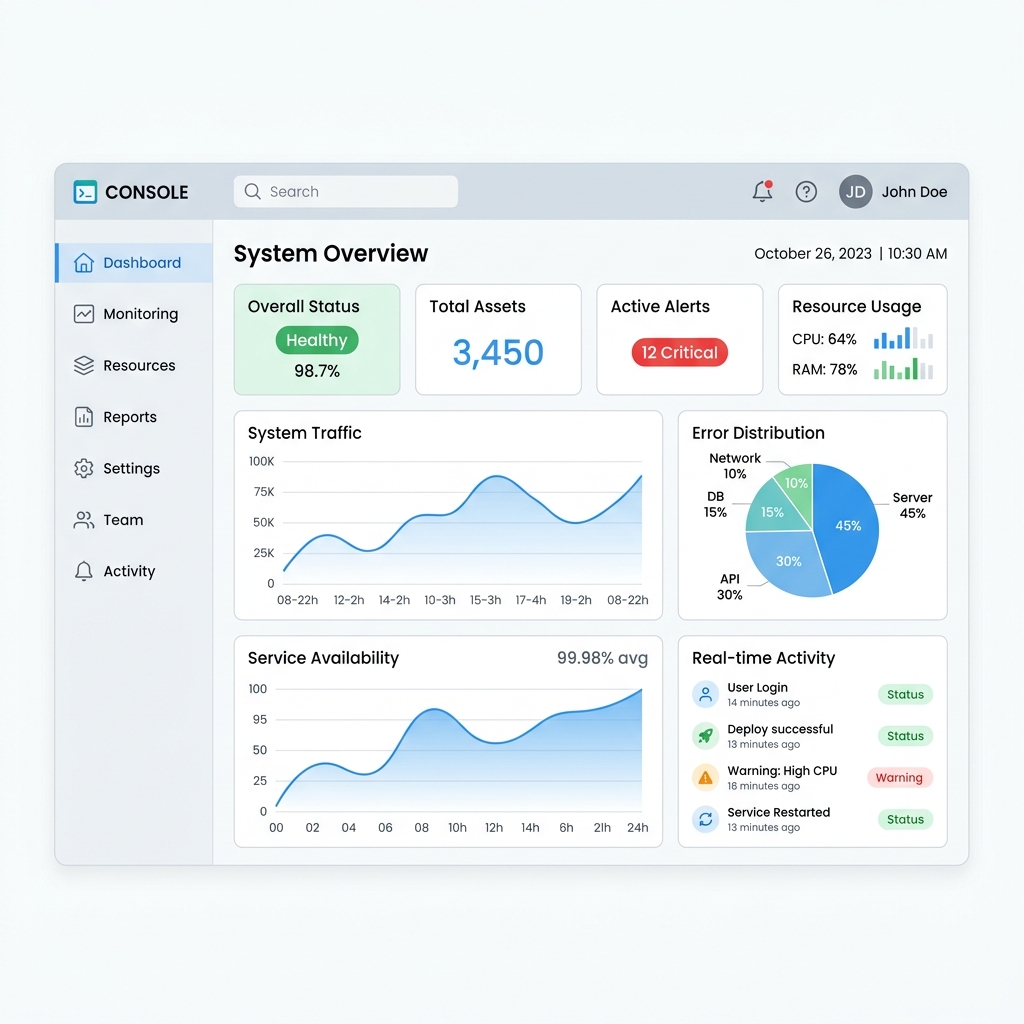 图 1:Console 交互模型空间布局拓扑图,展示顶部 Toolbar、左侧资源导航以及中间的多面板系统监控区域
- 空间布局与典型特征:
- 顶部工具栏(Toolbar):提供全局过滤、环境切换、主触发操作。
- 多视图与多面板并存:通常包含左侧资源树、中间监控主面板、底部或右侧实时日志流(Log Stream)。
- 高持久性状态:系统运行状态在各个面板之间持续流转并同步刷新。
- 适用场景:专业开发工具(如 AWS Management Console、Kubernetes Dashboard)、云服务器监控、复杂后台队列管理(Queue Management)以及长周期异步任务平台。
- 痛点与劣势:结构极重。对于仅需要快速完成几项操作的用户而言,认知负荷过高。如果将一个小型的流式功能做成 Console,会给用户一种“打开了另一个庞大独立产品”的压迫感。
- Sequential 场景契合度::yellow_circle: 较低。除非你的序列处理只是整个庞大后台管理系统中的一个监控子面板,否则千万不要用 Console 来承载短时连续输入任务。
2. Session / Flow Workspace(会话 / 流式工作区)
Session / Flow Workspace 是专为短时、高密度的连续任务流设计的专属工作区。其核心心智模型是:“进入一个模式(Enter Mode),连续完成一串动作(Sequential Processing),再优雅退出(Exit Mode)”。
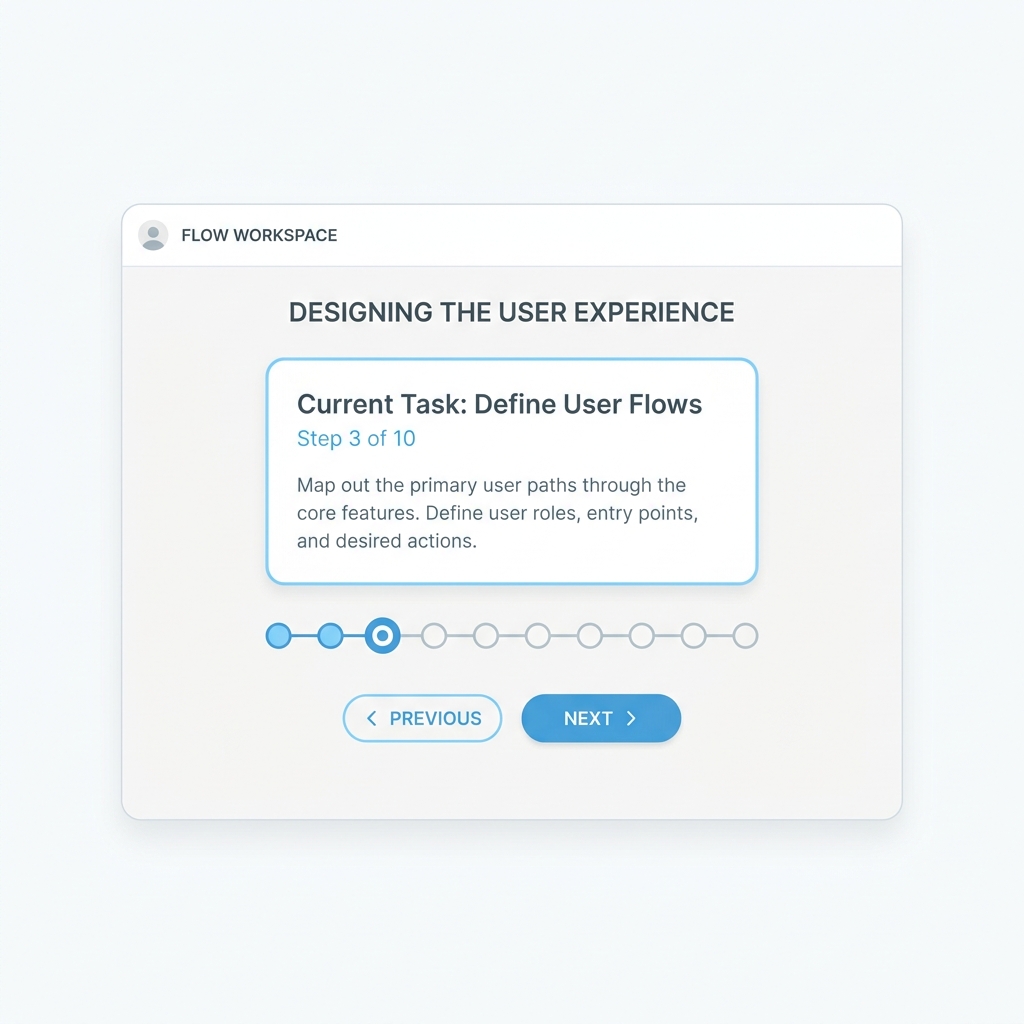 图 2:Session / Flow Workspace 模型,突出中间聚焦的任务卡片、底部的进度步进器(如 Step 3 of 10)以及 Previous/Next 动作连击按钮
- 空间布局与典型特征:
- 专注空间隔离:触发后屏蔽无关的全局导航与噪音干扰,将视线汇聚在当前待处理项。
- 进度与流转感知:明确标识当前项进度(如
Step 3 of 10),并且在操作完成后自动触发下一项加载(Auto-Advance)。 - 低延迟快捷键支持:强烈依赖键盘操作(如
Enter确认并下一条、Cmd+V连续插入并推进),实现心流体验。
- 适用场景:Sequential Paste(连续粘贴/序列录入)、Code Review 流(如 GitHub/GitLab 逐条查看 Diff 与评论)、工单或错误分拣(Triage)、批量表单快速审核(Form Filling)。在面向开发者和自动化工程时,例如我们此前讨论过的 Spec Kit 任务图调度工作流,很多任务的执行都需要经历明确的 “分析 -> 执行 -> 确认” 生命周期,这就是 Session Workspace 最能大显身手的领域。
- 优势:这是最符合人类心流(Flow State)的模型。将复杂的批量作业拆解为单次聚焦的连续迭代,极大地降低了单次决策的心理负担。
- Sequential 场景契合度::green_circle: 极高(最佳契合)。当你需要让用户拿着一份列表(或多个剪切板条目)逐一贴入系统并验证时,Session 模式能带来最为自然、流畅的连击体验。
3. Mini / HUD / Palette(微型面板 / 抬头显示 / 指令面板)
Mini / HUD / Palette 强调瞬时性(Transient)、高频次与极低认知负担。它主打“用即走”,信息密度极小,核心只围绕当前聚焦项与少量指令展开。
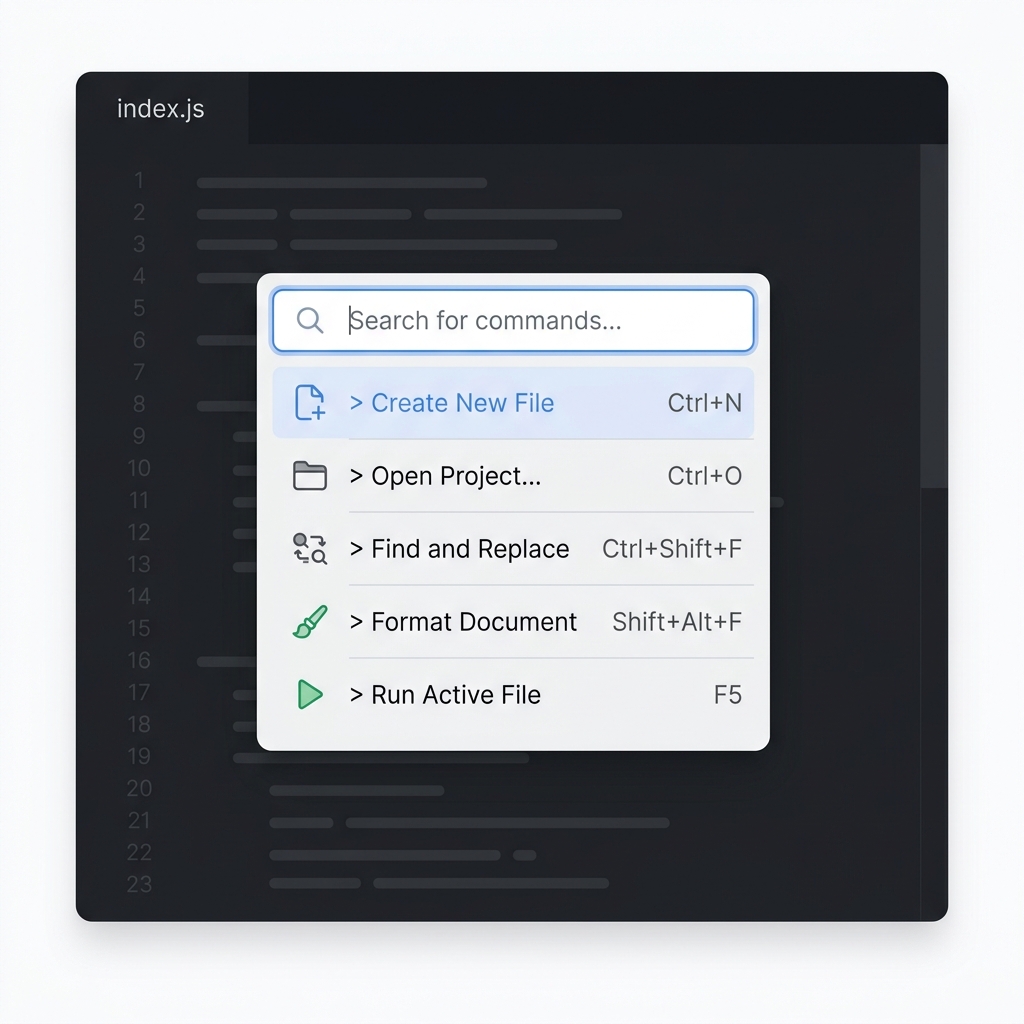 图 3:Mini HUD / Command Palette 交互模型,在主应用编辑器背景之上悬浮的指令面板,支持极速过滤和指令列表触发
- 空间布局与典型特征:
- 屏幕居中或顶部悬浮:如 Spotlight、Raycast、VS Code Command Palette (
Cmd+K/Cmd+Shift+P)。 - 极简输入响应层:一个主输入框搭配一个高度收缩的结果集列表(通常不超过 5-7 个候选条目)。
- 用后即焚(Dismissal):执行完指令或按下
Esc后立刻消失,归还全局屏幕控制权。
- 屏幕居中或顶部悬浮:如 Spotlight、Raycast、VS Code Command Palette (
- 适用场景:专家级高级用户(Expert Users)的高频快捷命令触发、全局资产检索、临时运行环境切换。
- 痛点与劣势:可解释性(Explainability)与发现性(Discoverability)弱。系统没有空间来展示复杂的业务指引或字段说明,新手学习曲线较陡。
- Sequential 场景契合度::yellow_circle: 中等。如果你只需要执行极简的“连续粘贴并执行快捷命令”(如连续运行一段 Script 宏),Palette 很高效;但如果每次粘贴后需要观察多字段校验结果或执行分支判断,HUD 面板的信息容量会明显不足。
4. Inspector / Sidebar Model(检查器 / 侧边栏模式)
Inspector / Sidebar Model 采用了明确的主从架构(Master-Detail / Canvas-Inspector)。主内容(对象或画布)位于左侧或居中,而该对象的上下文规则、属性详情与状态修改面板固定于右侧。
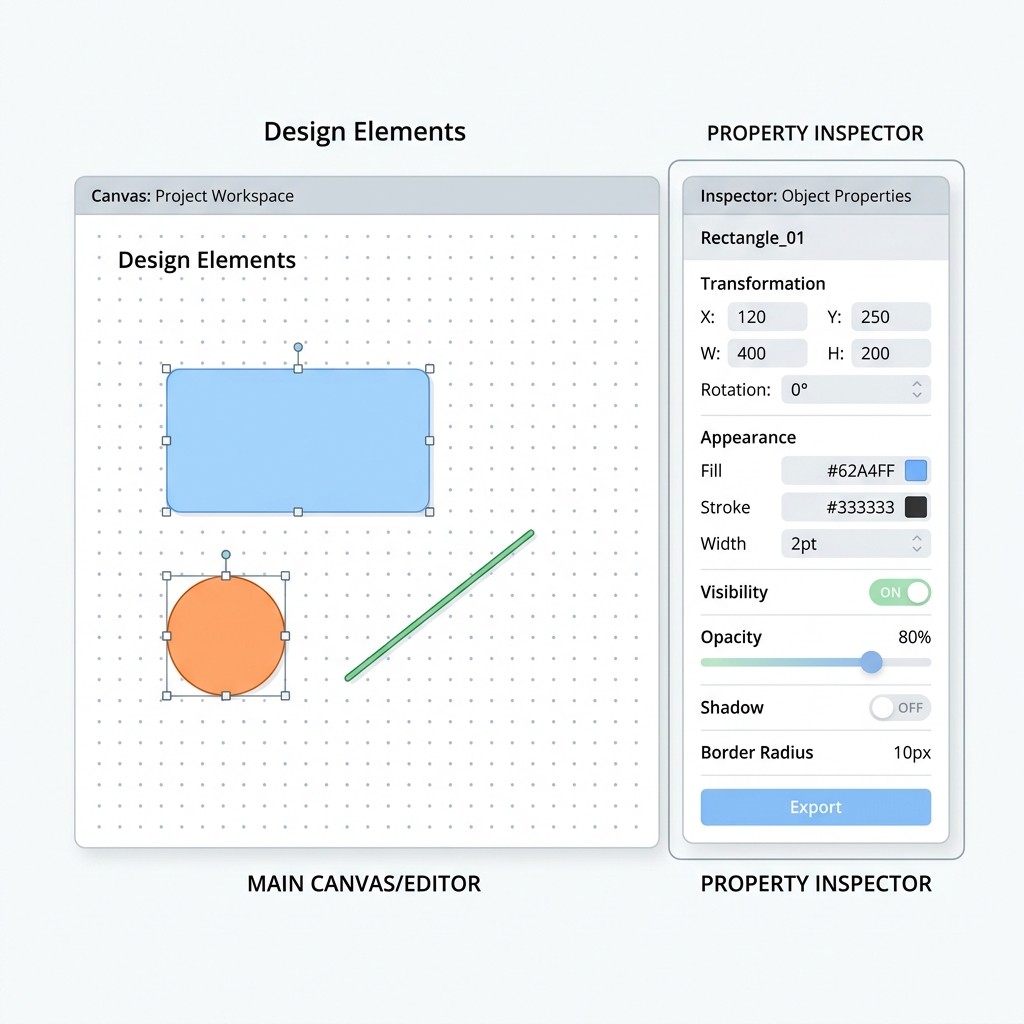 图 4:Inspector 侧边栏模型,左侧为设计对象主画布,右侧为高度联动的属性检查器(包含参数调节、状态切换与元数据信息)
- 空间布局与典型特征:
- 持续挂载的右侧栏:例如 Xcode 的 Utility Area、Figma / Sketch 的右侧属性面板(Property Panel)、Notion 页面右侧的元数据属性框。
- 高度上下文敏感(Context-Sensitive):右侧内容随着用户在左侧主区点选的不同节点而实时联动重构。
- 多维度属性编辑:容纳大量的表单控件、折叠面板(Accordion)与状态开关。
- 适用场景:图形编辑器、复杂属性配置工作台、代码可视化调整工具、需要实时对照右侧规范/文档规范同步修改左侧内容的业务。
- 痛点与劣势:信息密度过高(High Information Density)。对于以短平快、线型推进行为为主的任务流,右侧持续呈现的大量元数据会分散用户的注意力,并占用宝贵的屏幕宽度。
- Sequential 场景契合度::red_circle: 较差。序列化粘贴与快速审核追求的是操作的专一性。右侧堆砌的高密度属性框往往成为视觉干扰,不够轻盈。
5. Wizard / Stepper(向导 / 步进器)
Wizard / Stepper 是严格标准化的线性流程推进模型。它将一个复杂的长周期决策切割为若干个不可逆(或受限可逆)的确定阶段,通过明确的步骤锁进行指引。
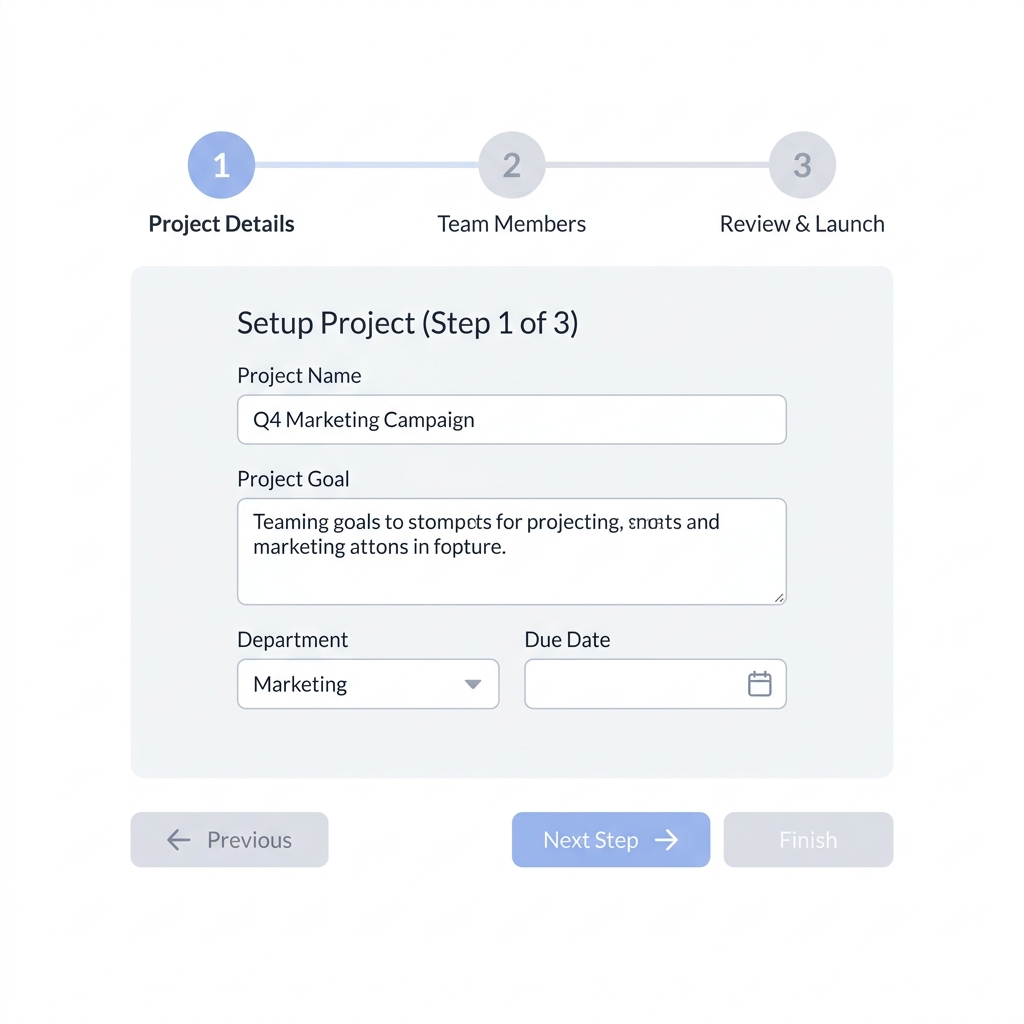 图 5:Wizard / Stepper 向导模型,顶部横向指示了 Step 1 至 Step 3 的严格推进进度,底部配备 Previous/Next Step 控制区
- 空间布局与典型特征:
- 顶层/顶部进度指示器(Step Indicator):如
1. 准备 -> 2. 配置 -> 3. 校验 -> 4. 完成。 - 标准化操作动作带:底部永远固定着三个标准的生命周期控制按钮:
Previous(上一步)、Next(下一步)与Finish(完成)。 - 前置依赖约束:当前步骤未达到校验标准时,
Next按钮处于禁用(Disabled)状态,强制阻止跳步。
- 顶层/顶部进度指示器(Step Indicator):如
- 适用场景:软件安装引导、复杂软件的首次配置(Onboarding)、银行开户流程、多阶段合规审批单编写。
- 痛点与劣势:流程僵化、自由度极低。用户必须被动被机器牵着鼻子走,无法随意跳跃。
- Sequential 场景契合度::yellow_circle: 较低。为什么 Sequential Paste 通常不适合作为“表单向导”?因为序列化粘贴中的每一个操作条目之间通常是同质化的平坦关系(对 Item 1、Item 2、Item 3 做重复的审阅或录入),而不是阶段性的演进关系(不需要经历“先选数据源 -> 再选字段 -> 最终导出”的质变流程)。用 Wizard 来做批处理流会导致严重的结构错位。
6. Inbox / Queue List(收件箱 / 队列列表模式)
Inbox / Queue List 是一种以列表消杀与状态清零(Zero-Inbox)为核心动力的处理模型。它将任务列表放在显眼位置,当前项仅扮演“列表中的被选中焦点”。
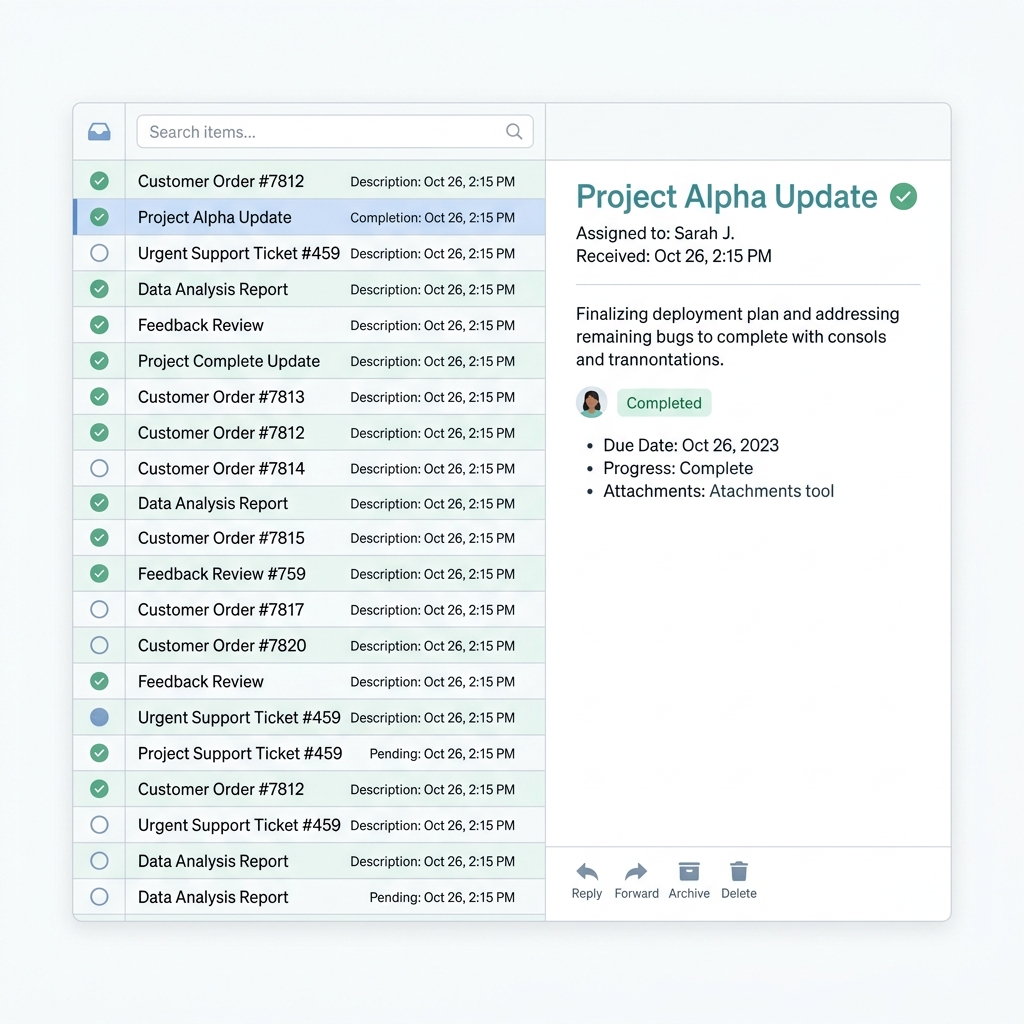 图 6:Inbox / Queue List 模型,左侧为密集的待处理任务/邮件列表队列,右侧为当前选定条目的内容预览区与处理动作工具栏
- 空间布局与典型特征:
- 双分栏面板(Master-Detail Queue):左侧为待办、待审查或下载列表,右侧为当前选定条目的完整上下文预览框。
- 明确的队列操作栏(Action Bar):提供
Archive(归档)、Snooze(稍后处理)、Tag(标记)或Delete(删除)等操作。 - 自动推进焦点(Auto-Selection):当用户在右侧处理完一笔工单或邮件,左侧列表将对应行移除或打上已完成标记,同时焦点自动下移到
Item 3。
- 适用场景:邮件分类处理(如 Superhuman、Apple Mail)、下载队列管理(Download Queue)、客服工单审核系统、自动化检测报错分析列表。
- 优势:对存量清单的掌握度极高。用户能够随时看到还有多少项等待处理,心理掌控感极强。
- Sequential 场景契合度::green_circle: 极高(并发/批处理契合)。如果你的 Sequential Paste 业务起点是“先将一大捆数据批量灌入或抓取至一个待办池,然后由用户逐一做归档/修正(Triage)”,那么 Inbox 模型就是完美的方案。它比 Session 提供了更清晰的全局队列感知力。
7. Tray / Shelf / Docked Strip(托盘 / 搁板 / 停靠条带)
Tray / Shelf / Docked Strip 是轻量级、永久或半永久固定在屏幕(或窗口)边缘的辅助空间。它的座右铭是:“永远可见,绝不抢戏(Always Visible, Never Intrusive)”。
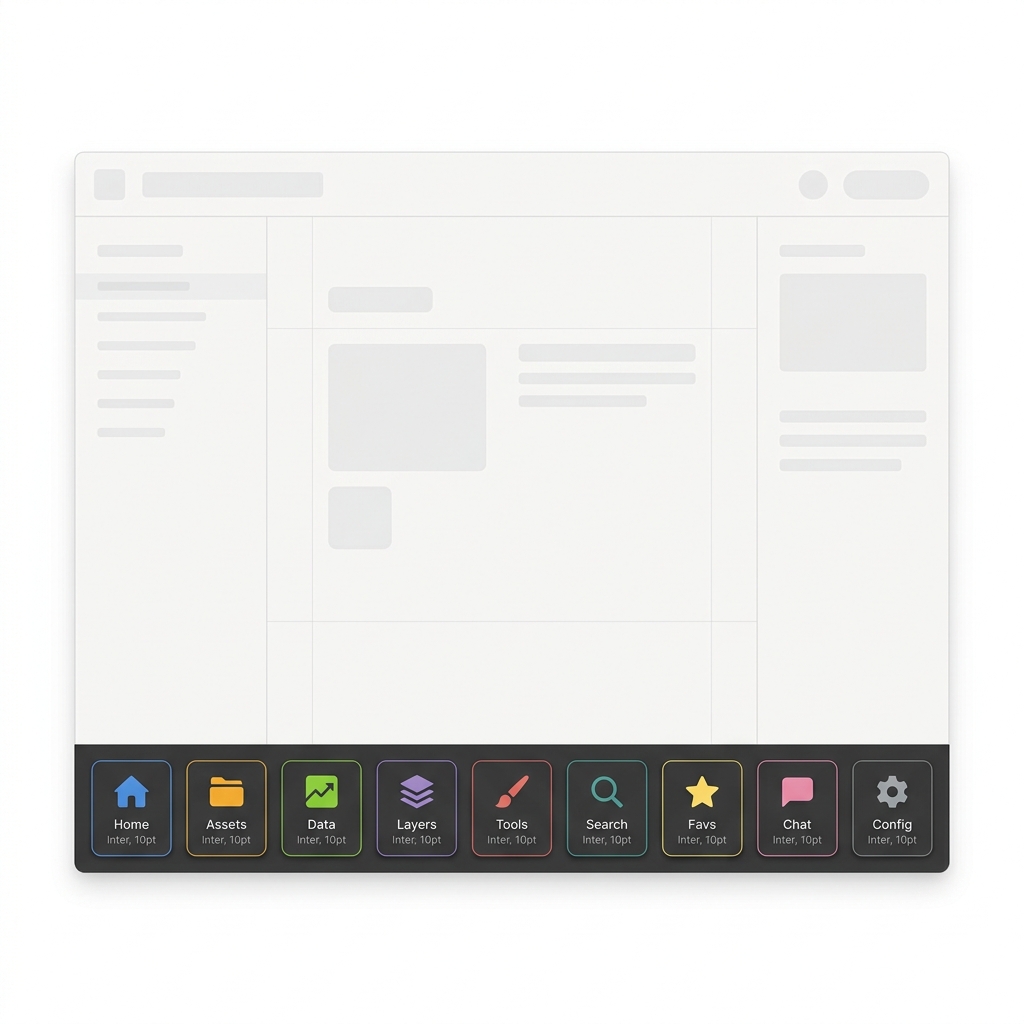 图 7:Tray 停靠托盘模型,在主程序工作区的最下边缘挂载了条状的操作与资产暂存槽,不阻碍主屏作业并支持快速引用
- 空间布局与典型特征:
- 边缘停靠(Edge Anchoring):驻留在窗口顶部、底部或侧边极窄的条带中(类似 Maccy、Paste 等剪贴板历史工具,或 macOS 临时拖拽工具 Dropover)。
- 多候选卡片展示:条带内部排列着若干微缩插槽(Slots)或历史卡片,支持快速点击或拖拽取出。
- 低干扰辅助体验:不过度争夺屏幕主视觉焦点,用户可以在左侧主代码编辑器中全力思考,同时利用余光或鼠标顺手从停靠条带中调用数据。
- 适用场景:剪贴板历史记录条、多媒体文件暂存篮(File Shelf)、实时微缩状态指示灯、跨平台跨页面数据中转站。
- Sequential 场景契合度::green_circle: 良好(辅助型录入契合)。如果 Sequential Paste 的使用方式是“用户把一系列文本段落放入一个临时条带,然后一边在复杂的业务表单窗口中穿梭,一边从条带中顺序拖出或点击粘贴”,那么 Docked Strip 提供了绝佳的伴随式操作支撑。
8. Popover / Quick Panel(气泡弹窗 / 快捷面板)
Popover / Quick Panel 是一种依托于具体界面组件锚点或快捷键唤起的非侵入式临时反馈层。它处于轻量微交互与正式窗口之间。
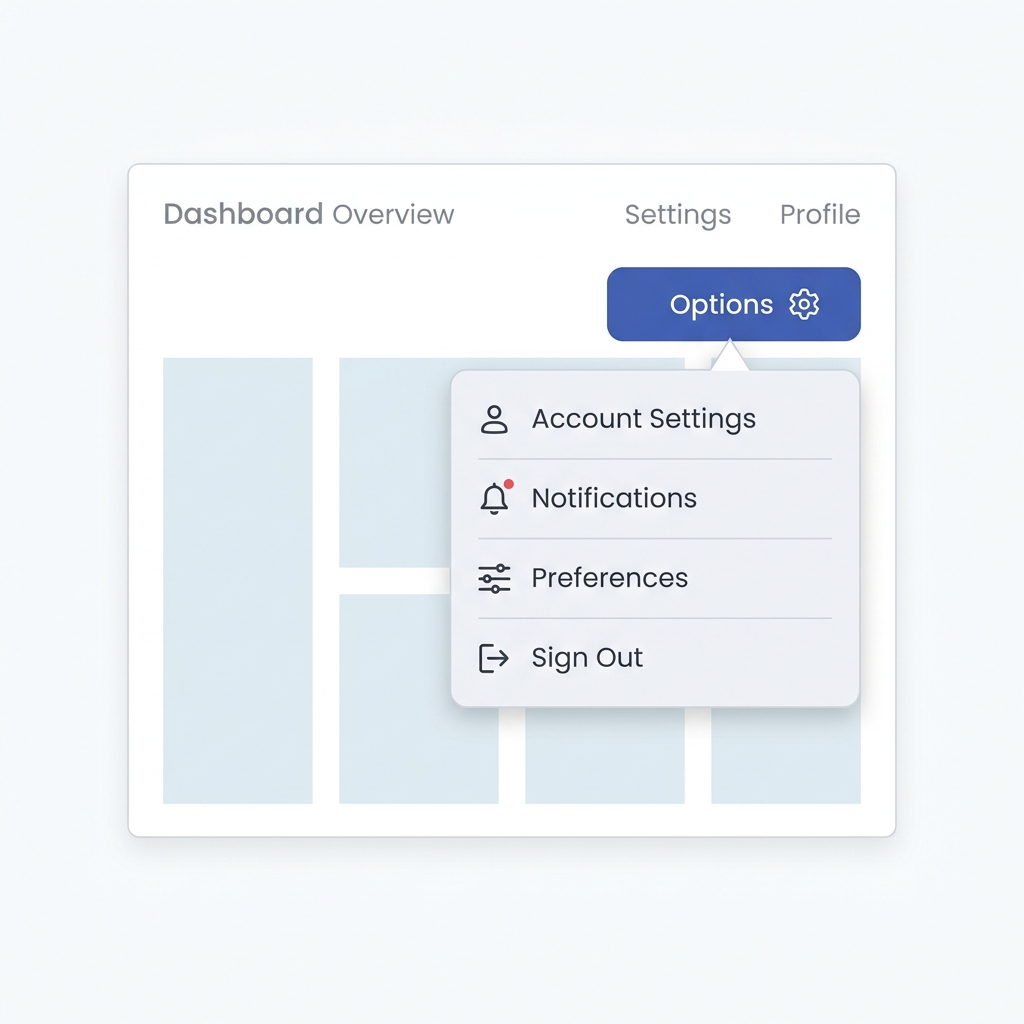 图 8:Popover 气泡快捷面板,明确锚定于 Dashboard 主页面上的 Options 按钮,提供快捷的行内配置表单与即时保存动作
- 空间布局与典型特征:
- 明确的组件锚定(Anchored Callout):气泡小箭头明确指向触发它的原形按钮、菜单栏(Menu Bar Item)或表格单元格。
- 紧凑表单/微型配置库:内部提供 1-3 个必填项或几个分支确认按钮。
- 非模式化遮罩(Light Box / Click-Outside Dismiss):点击面板外区域或再次触发原热键即可安静关闭,不强制打断整个程序的其他背景运行。
- 适用场景:快速修改行内配置、单元格快编(Inline Cell Editing)、macOS 菜单栏驻留小工具(Menu Bar Apps)、局部快速确认选项卡。
- Sequential 场景契合度::green_circle: 良好(局部定向增强)。如果你不希望为了一个连击粘贴或微审核功能去大费周章地重新开辟一个全屏工作区,让用户按快捷键在当前页面触发一个就地悬浮的 Quick Panel,依次录入、校验再自动消退,是一种极具效率与优雅感的工程解法。
模型选型决策矩阵(针对 Sequential Processing 场景)
在设计架构时,应如何准确判定你的序列流任务(Sequential Paste / Review Flow)该选用哪支武器?我们可以基于工作流封闭程度与数据处理方式进行决策映射:
| 业务决策维度 | 首选架构模型 | 关键设计理由 | 备选 / 补充模型 |
|---|---|---|---|
| 短时连续处理、需绝对心流聚焦 | Session / Flow Workspace | 为单一作业链开辟隔离心流区,搭配操作后 Auto-Advance,极大提升连击效率。 | Popover / Quick Panel(适用于轻量内嵌式) |
| 处理存量数据清单、追求消杀清零 | Inbox / Queue List | 提供全局待办数量的清晰透视,让用户对“还剩多少待审查/处理”保持绝对掌控。 | Session(若队列隐藏在后台) |
| 主业务不可中断、需随手拾取数据 | Tray / Shelf / Docked Strip | 边缘伴随式驻留,允许在复杂业务页面中实现交叉引用与渐进式黏贴。 | Mini / HUD / Palette |
| 高频极简命令、纯专家极客交互 | Mini / HUD / Palette | Cmd+K 触发,零侵入性,仅适合步骤极简、无需多字段说明的命令链。 | - |
[!WARNING] 设计架构红线提示:在序列化批处理流程(Sequential Paste)中,应当极力避免使用 Console / Control Center 与 Wizard / Stepper 模型:
- Console 会引入冗余的监控视图与导航栏,让原本只需 5 秒完成的连续黏贴操作变得笨重不堪。
- Wizard 假定操作之间存在递进的“逻辑关卡”(必须做完 Step 1 才能走 Step 2)。然而连续粘贴任务通常是平坦的同质循环,将平坦数据塞入阶段式向导会产生难以忍受的点击冗余。
结论:设计高质量 UX 模型的架构思维
软件工程师在评估 UI/UX 方案时,不应仅依靠纯直觉或视觉美观度,而应将 UI 组件视为前端状态机的不同外壳:
- 认知边界管理:Session 模型通过屏蔽外界导航,在架构上实现了清晰的认知作用域隔离(Scope Isolation)。
- 事件流驱动(Event-Driven Flow):高质量的顺序交互必须包含自动前进触发器(Auto-Advance Trigger)。当一个 Target Item 的异步处理或黏贴回调完成时,UI 应立即 dispatch 下一项的渲染命令,而不是要求用户再去手动点选一次列表中余下的那行数据。
- 空间适配性(Spatial Synergy):根据用户主屏幕留存时间的预期值,权衡选择是使用沉浸独占的 Workspace,还是边缘守护的 Strip 与 Popover。
理解以上 8 类基本模型的特性,能够帮助团队在需求设计初期就避开架构选型歧途,创造出既有极高信息传输效率,又能带来深刻愉悦感的产品 UI。