Antigravity 中 Chrome 启动失败修复指引
通过终端继承权限修复 Antigravity IDE 无法拉起 Chrome 的问题,附配置参考与排查脚本。深层解析 macOS 的安全机制与 TCC 策略阻挡。
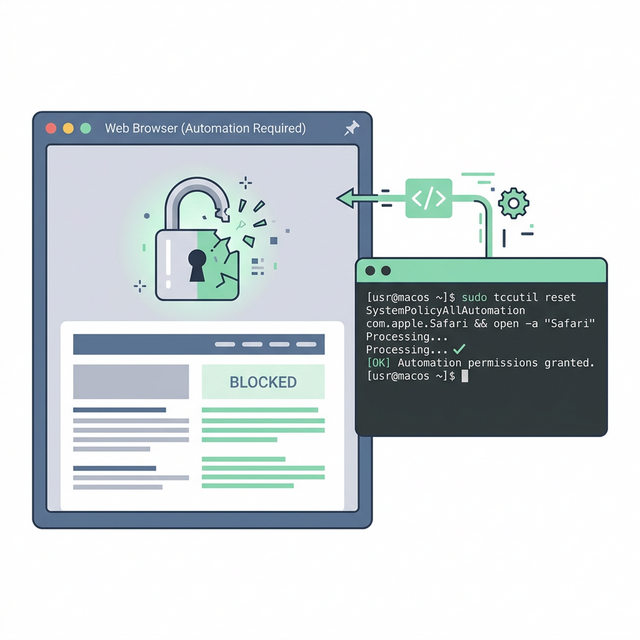
TL;DR: 当在 macOS 系统中使用 Antigravity IDE 触发浏览器自动化节点时,经常遇到无法拉起 Chrome 并显示
Operation not permitted的权限错误。这往往是因为 macOS TCC(Transparency, Consent, and Control)机制拦截。解决方法非常直接:不要对 IDE 或 Chrome 本身疯狂改权,而是利用终端 (Terminal) 的已授权的高权限体系,使用绝对路径启动 IDE 可执行文件,借由权限继承解决所有沙箱穿透难题。
1. 问题描述
在 macOS 环境下使用 Antigravity IDE 进行浏览器自动化任务时,点击 Chrome 图标无响应,或无法启动浏览器窗口。
现象
- 点击 IDE 工具栏的 Chrome 图标没有任何反应。
- 终端运行 IDE 时可能看到
Can’t get path或Operation not permitted等权限错误。 - 即使 Chrome Binary Path 配置正确,IDE 也无法拉起 Chrome 进程。
2. 根本原因 (Root Cause)
macOS TCC (Transparency, Consent, and Control) 权限拦截。
Antigravity IDE 作为一个由 Electron 构建的 智能多 Agent 系统,在尝试通过 AppleEvents 或子进程调用控制 Google Chrome 时,被 macOS 的安全机制拦截。如果用户未在“隐私与安全性 -> 自动化”或“完全磁盘访问权限”中明确授权,操作将静默失败。
由于直接对 IDE 进行授权可能因签名或路径问题不生效,权限继承是更简单有效的绕过方案。
3. 解决方案 (Solution)
✅ 最佳方案:通过 Terminal 启动 IDE
利用 Terminal(终端)通常拥有较高的系统权限。通过终端启动 IDE 的核心可执行文件,可以让 IDE 继承终端的权限,从而无需繁琐的系统设置即可成功控制 Chrome。
启动命令:
1
/Applications/Antigravity.app/Contents/MacOS/Electron
注意:可执行文件名为
Electron而非Antigravity。
❌ 不推荐方案
- 手动启动 Chrome:如果不通过 IDE 启动,会导致 IDE 试图再次启动时发生 User Data Directory 锁定冲突 (Singleton Lock),导致无法连接。
- 授予完全磁盘访问权限 (Full Disk Access):虽然有效,但权限过高,且有时因应用重签名导致授权失效。
4. 正确的配置参考
在修复启动方式后,请确保 IDE 中的配置如下:
- Chrome Binary Path:
1
/Applications/Google Chrome.app/Contents/MacOS/Google Chrome
- User Profile Path: 建议使用独立目录,避免影响日常使用的 Chrome:
1
/Users/<你的用户名>/.gemini/antigravity-browser-profile
5. 排查工具 (备用)
如果上述方案仍无效,可使用以下脚本验证环境基础(端口 9222 和文件权限):
1
2
3
4
5
# 验证端口是否被占用
lsof -i :9222

# 验证二进制路径是否存在
ls -d "/Applications/Google Chrome.app/Contents/MacOS/Google Chrome"